
Gebruiksgids
1. Uw eerste menu maken
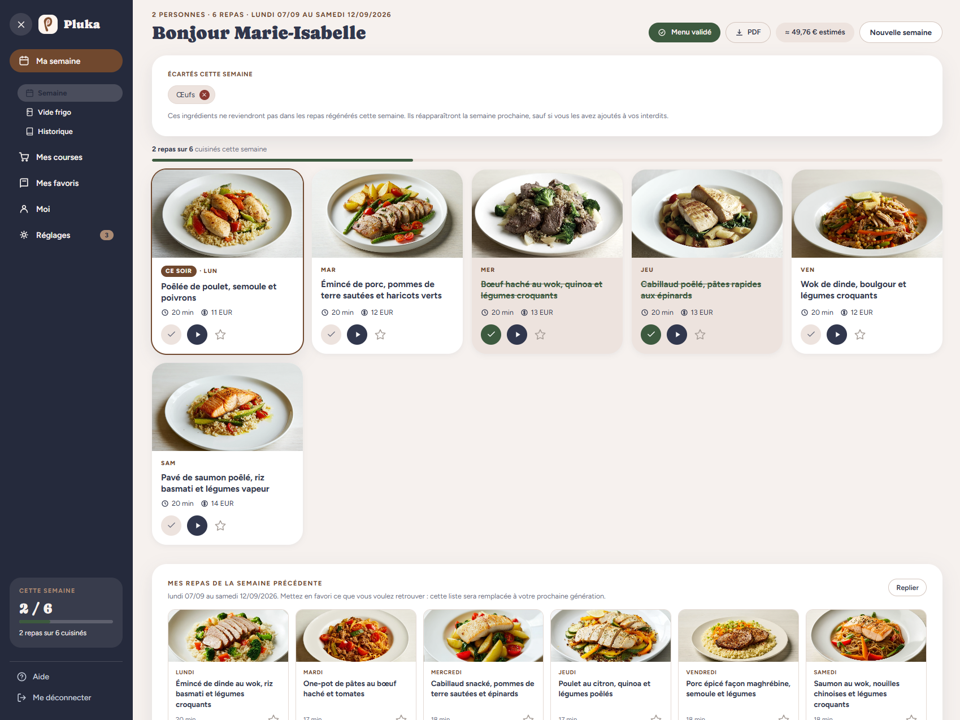
Alles vertrekt vanuit het tabblad Week. Daar geeft u drie dingen op voordat u laat samenstellen.
- Het aantal personen : de hoeveelheden van elk recept worden voor dat aantal berekend.
- Het aantal maaltijden : van 1 tot 7. Standaard zeven, één per dag van maandag tot zondag.
- Het soort menu : Gewoon, Koude gerechten, Winters comfort, Snel (minder dan 20 minuten), Vegetarisch, Glutenvrij, Lactosevrij, of Zonder toegevoegd zout.
U kunt ook een richtbudget opgeven. Pluka gebruikt dat om samenhangende ingrediënten te kiezen, zonder ooit een exact bedrag te waarborgen: de prijzen verschillen van winkel tot winkel.
2. Een maaltijd wisselen die u niet bevalt
Spreekt een gerecht u niet aan? U hoeft niet alles opnieuw te beginnen. Elke maaltijd kan afzonderlijk vervangen worden, en u kunt er ook meerdere in één keer wisselen.
Pluka houdt rekening met de rest van uw week om iets anders voor te stellen. Het kent de eiwitten, de zetmeelbronnen en de groenten van de maaltijden die u behoudt, en ook het gerecht dat u net hebt geweigerd. Het stelt dus niet twee keer hetzelfde voor, en biedt het geweigerde gerecht niet in een andere vorm opnieuw aan.
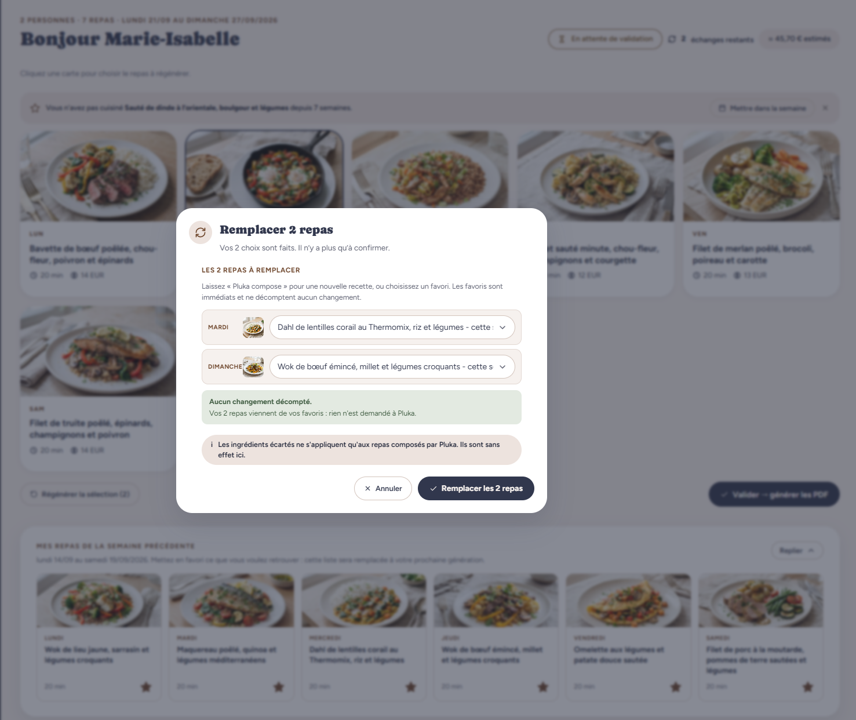
Zeggen wat u niet wilt. Op het moment dat u een maaltijd vervangt, toont Pluka u de ingrediënten die erin zitten. Zet opzij wat u niet aanstaat: die verdwijnen uit uw maaltijden tot het einde van de week, ook uit de volgende vervangingen. U kunt ook vrij iets anders intikken dat u wilt vermijden.
Komt het opzijgezette ingrediënt ook voor in een andere maaltijd die al samengesteld is, dan meldt Pluka u dat en stelt het voor om die meteen mee te vervangen. Alles vertrekt dan in één keer, en dat telt maar voor één wissel.
Een recept uit uw favorieten nemen. Elke te vervangen maaltijd kan aan Pluka worden overgelaten, of rechtstreeks uit uw favorieten worden gehaald. Een favoriet komt er meteen in, zonder wachten, en telt niet als wissel. Vervangt u alle geselecteerde maaltijden door favorieten, dan wordt u geen enkele wissel aangerekend.
3. Uw smaak, uw uitsluitingen, uw toestellen
Het tabblad Mijn profiel is wat uw menu's anders maakt dan die van iemand anders. Er wonen drie instellingen.
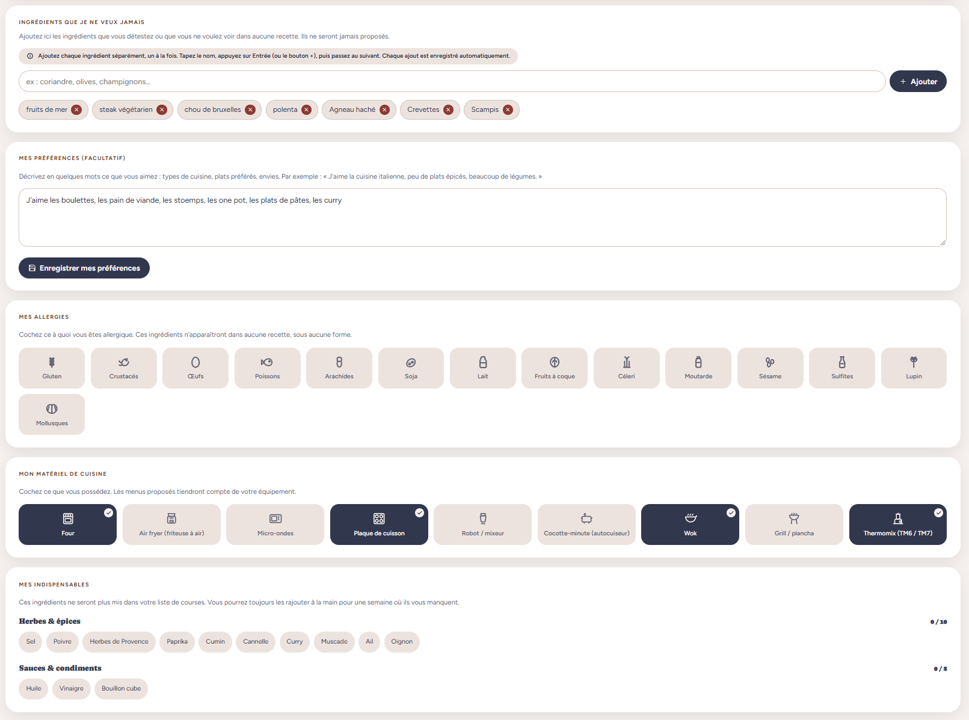
De ingrediënten die u nooit wilt. Tik de naam in, druk op Enter, en het ingrediënt wordt toegevoegd en meteen bewaard. U hoeft geen knop te bevestigen. Die ingrediënten komen in geen enkel recept terug, in geen enkele vorm.
Uw voorkeuren. Een paar vrije woorden volstaan: het soort keuken dat u graag hebt, wat u zelden eet, een gewoonte van thuis. Dit veld bevestigt u met zijn knop.
Uw keukentoestellen. Vink aan wat u hebt: oven, airfryer, microgolfoven, kookplaat, keukenrobot of mixer, snelkookpan, wok, grill of plancha, Thermomix. Pluka gebruikt en benoemt die toestellen in de stappen van de recepten wanneer ze iets bijdragen, en legt u nooit een toestel op dat u niet hebt.
4. De boodschappenlijst
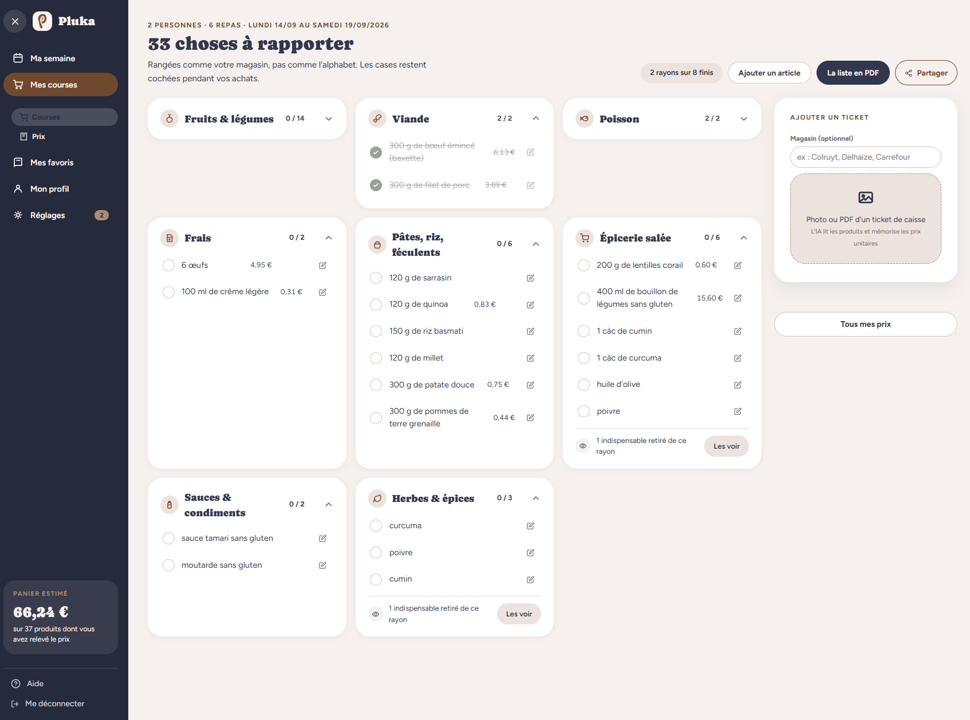
Het tabblad Boodschappen brengt alle ingrediënten van de week samen, gegroepeerd per afdeling en al opgeteld: vragen drie recepten uien, dan ziet u één enkele regel met de totale hoeveelheid.
Vink af naarmate u winkelt. Uw vakjes blijven aangevinkt als u de pagina sluit en later terugkomt.
Toevoegen wat Pluka niet voorzien had. Met het veld bovenaan de lijst voegt u uw eigen artikelen toe, in de afdeling van uw keuze: onderhoudsproducten, hygiëne, wat u nog snel nodig hebt. Die toevoegingen overleven het samenstellen van een nieuw menu, zolang u ze niet hebt aangevinkt. Een artikel aanvinken betekent gekocht: het komt de week nadien niet terug.
De prijsraming. Hebt u kassabonnen bewaard in het tabblad Prijzen, dan brengt Pluka uw artikelen bij die prijzen en toont het een raming rechtsboven de lijst. Onder het bedrag staat het aantal artikelen dat werkelijk herkend is: een raming over 18 van de 45 artikelen is niet de prijs van uw boodschappen, en Pluka zegt dat liever dan het tegendeel te laten geloven. Hoe meer bonnen u toevoegt, hoe juister de raming wordt.
5. De restjes
Blijven er ingrediënten over en weet u niet wat ermee te doen? Het tabblad Restjes vertrekt van wat u hebt, en niet van een menu dat samengesteld moet worden.
Geef minstens drie ingrediënten op en vraag dan twee maaltijdvoorstellen. Er wordt rekening gehouden met uw uitsluitingen en uw toestellen, net als bij een gewoon menu. Heeft een recept een ingrediënt nodig dat u niet hebt, dan meldt Pluka dat op de kaart in plaats van het u tijdens het koken te laten ontdekken.
Die voorstellen kunnen niet opnieuw samengesteld of gewijzigd worden, en de restjesfunctie is één keer per weekbeschikbaar, van maandag tot zondag. Uw recepten blijven zichtbaar tot de week nadien: u kunt ze bekijken, downloaden als pdf en als favoriet bewaren.
6. Koken met de stap-voor-stapmodus
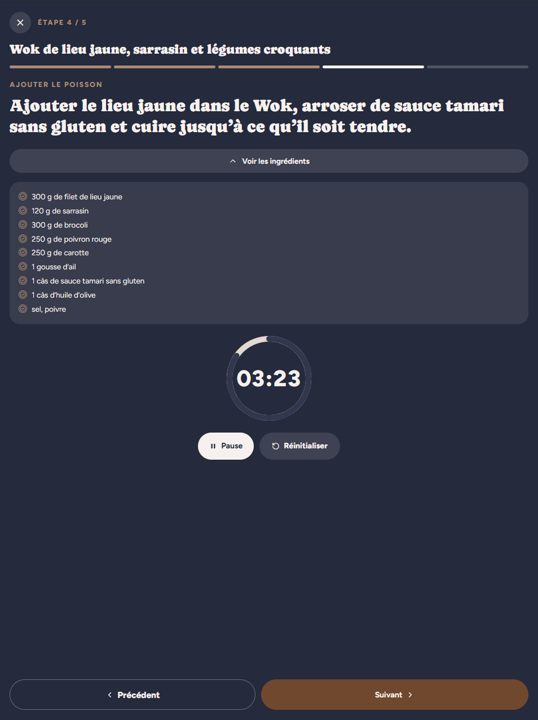
Vanuit een recept toont de kookmodus één stap tegelijk, groot in beeld, zodat u het op afstand kunt lezen op het werkblad. De ingrediënten van de stap waar u mee bezig bent, blijven zichtbaar, en u gaat verder met één druk.
7. Uw pdf's
Zodra het menu bevestigd is, worden twee documenten aangemaakt.
- De receptfiches : één recept per bladzijde, met de bereidings- en kooktijd, het aantal porties, de ingrediënten, de stappen en een tip.
- De boodschappenlijst : dezelfde lijst als in de toepassing, klaar om af te drukken of mee te nemen.
U ontvangt ze ook per e-mail bij elk nieuw menu, als u de automatische planning hebt ingeschakeld.
8. Een menu of een recept terugvinden
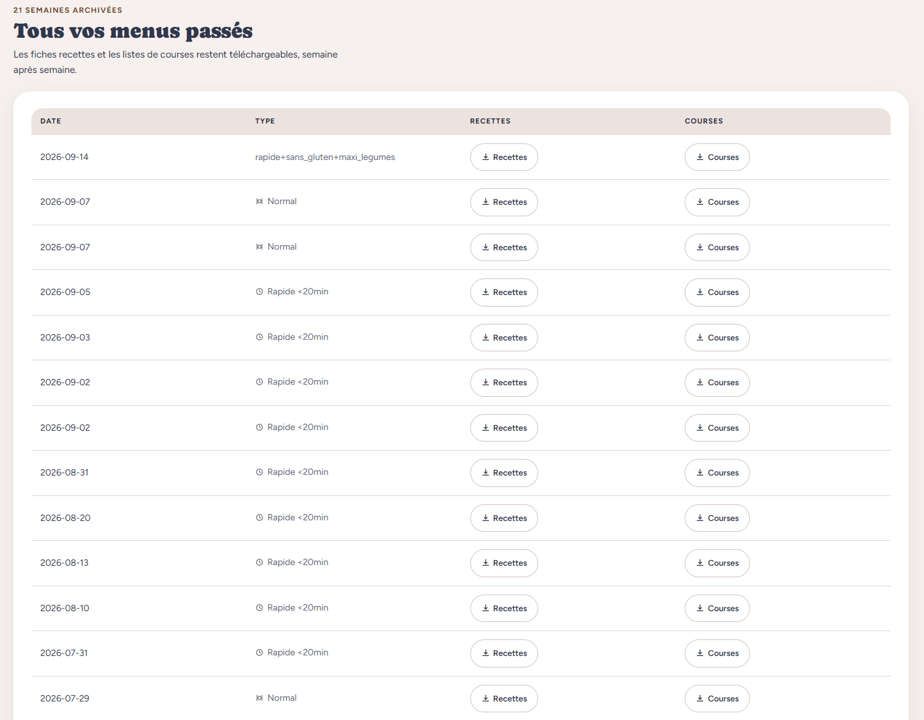
Het tabblad Geschiedenis bewaart uw voorbije weken met hun pdf's. Er verdwijnt niets wanneer een nieuw menu wordt samengesteld.
Vond u een recept lekker? Zet het bij uw favorieten. U vindt het terug in het tabblad Mijn favorieten, en u kunt het rechtstreeks vanaf zijn kaart opnieuw in kookmodus starten.
9. Uw favorieten
Vond u een recept lekker? Met het sterretje op zijn kaart houdt u het apart. Het tabblad Mijn favorieten brengt ze allemaal samen: u kunt ze bekijken, ze opnieuw in kookmodus starten en ze van week tot week terugvinden.
Ze opnieuw in een menu gebruiken. Op het moment dat u een maaltijd vervangt, kan elke dag een favoriet krijgen in plaats van een nieuw recept. Dat gaat meteen, en het telt niet als wissel. Pluka toont u hoe lang geleden u elke favoriet gekookt hebt, om te vermijden dat u herneemt wat u net gegeten hebt.
De week die net voorbij is. Wanneer u een nieuw menu samenstelt, komen de maaltijden van de voorbije week onderaan het tabblad Week te staan, onder « Mijn maaltijden van vorige week ». Zet als favoriet wat u wilt behouden: die lijst wordt bij elke nieuwe samenstelling vervangen.
10. Uw abonnement
Het tabblad Abonnement toont u de stand van uw toegang en laat u uw betaling beheren, uw kaart bijwerken of opzeggen.
Is uw account door uw diëtist aangemaakt, dan hangt uw toegang af van diens abonnement: u hoeft niets te betalen en dit tabblad gaat u niet aan.
U kunt uw menu's ook een tijd pauzeren, bijvoorbeeld tijdens een vakantie, zonder ook maar iets op te zeggen.
11. Ik vind mijn weg niet meer
Mijn menu is verdwenen
Kijk eerst in het tabblad Geschiedenis: een bevestigd menu wordt daar met zijn pdf's bewaard. Was u er een aan het voorbereiden zonder het te bevestigen, dan kan het door een nieuwe samenstelling vervangen zijn. Laat gewoon opnieuw samenstellen vanuit het tabblad Week.
Een recept bevat iets wat ik niet lust
Voeg het toe in Mijn profiel, onderdeel « Ingrediënten die ik nooit wil ». Het wordt meteen bewaard. Vervang daarna de betrokken maaltijd: het nieuwe gerecht houdt er rekening mee, en alle volgende menu's ook.
De hoeveelheden kloppen niet met het aantal personen
Het aantal personen wordt vastgelegd op het moment van de samenstelling. Het achteraf wijzigen herberekent geen menu dat al gemaakt is. Wijzig het in het tabblad Week en laat dan een nieuw menu samenstellen of vervang de betrokken maaltijden.
Ik heb mijn e-mail niet ontvangen
Kijk in uw ongewenste berichten: automatische berichten belanden daar de eerste keer vaak. Markeer de afzender dan als betrouwbaar voor de volgende. Controleer ook het adres dat in Mijn profiel bewaard is.
Een recept lijkt me vreemd of een hoeveelheid lijkt me fout
Meld het via het tabblad Feedback. Dat helpt: elke melding dient om de instructies voor het samenstellen bij te sturen. Volg geen aanwijzing die u twijfelachtig lijkt, zeker geen kooktijd voor vis of gevogelte.
Hoe zeg ik mijn abonnement op
Vanuit het tabblad Abonnement, in het onderdeel voor het beheer van de betaling. De opzegging gaat in op het einde van de reeds betaalde periode, tot dan behoudt u de toegang. Wilt u enkel even onderbreken, dan is pauzeren wellicht geschikter.
Een foto bij een recept is niet verschenen
De foto's worden na het menu gemaakt, op de achtergrond: ze komen één voor één binnen in de minuten daarna. Is er één definitief mislukt, dan verschijnt bovenaan het tabblad Week een bericht met een knop om opnieuw te proberen. Een recept zonder foto blijft perfect bruikbaar.
De restjesfunctie zegt dat ik ze al gebruikt heb
Ze is één keer per week beschikbaar, van maandag tot zondag. De datum van de volgende keer staat in het tabblad. Uw voorstellen van deze week blijven intussen raadpleegbaar.
De prijsraming van mijn boodschappen lijkt me te laag
Dat is normaal in het begin: Pluka telt enkel de artikelen die het in uw bonnen herkent. Het aantal meegetelde artikelen staat onder het bedrag. Hoe meer bonnen u in het tabblad Prijzen bewaart, hoe dichter de raming bij de werkelijkheid komt.
Ik ben een artikel kwijt dat ik aan mijn boodschappenlijst had toegevoegd
Uw eigen toevoegingen worden van week tot week bewaard, tenzij u ze hebt aangevinkt: aanvinken betekent gekocht. Een aangevinkt artikel komt niet terug in de volgende lijst.
Ik ben mijn wachtwoord vergeten
Gebruik op de aanmeldpagina de link voor een vergeten wachtwoord. U ontvangt een link die één uur geldig blijft. Daarna vraagt u er gewoon een nieuwe aan: de oude wordt onbruikbaar.